
Membuat efek lipatan pada teks dengan photoshop
PREVIEW DESAIN
Sebelum memulai, berikut gambar hasil yang akan kita buat pada tutorial ini.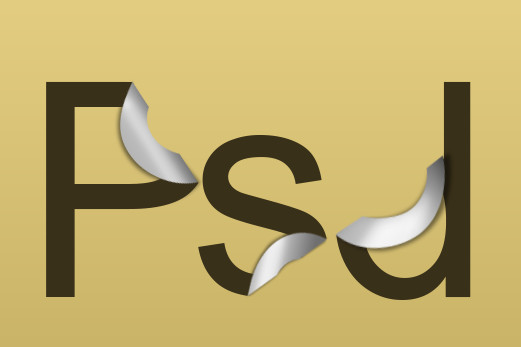
Detail tutorial
- Tingkat kesulitan : Pemula
- Software yang digunakan : Adobe Photoshop
- Materi yang dipelajari : Membuat cahaya dan bayangan serta penggunaan transform tool
Tutorial
Langkah 1 : Membuat lembar kerja baru
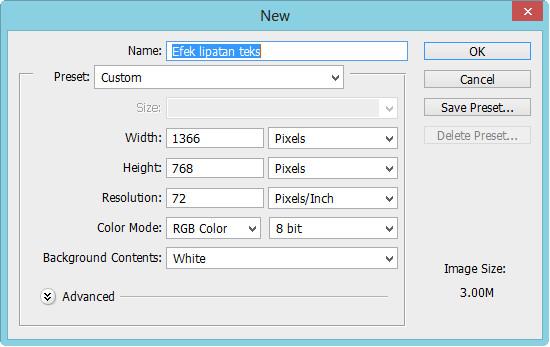
Perlu diperhatikan bahwa kita akan membuat teks dalam bentuk gambar raster, yakni gambar akan nampak lebih kabur buram dan pecah jika kita lakukan zooming pada gambar. Oleh karena itu, jika Anda membuat teks ini untuk kualitas cetak buat canvas kerja baru dengan ukuran yang besar dan Resolusi sebesar 300 Pixels/Inch.Disini saya membuat teks yang berukuran sebesar desktop saya, Buat canvas kerja baru dimenu File > New dan isikan Width dan Height serta resolusinya.
Langkah 2 : Menyesuaikan background
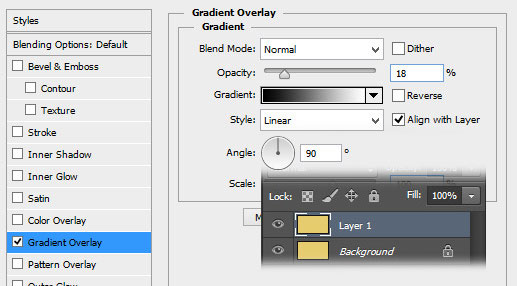
Selanjutnya kita akan membuat background untuk lembar kerja kita dengan warna yang tidak solid. Pastikan warna foreground menjadi #e5cc70 lalu tekan Alt + Backspace untuk memenuhi canvas kerja dengan warna tersebut.
Langkah 3 : Menambahkan teks
Pilih type tool pada toolbox photoshop, Disini saya memilih font Arial dengan ukuran 300 point berwarna #383019.
Langkah 4 : Membuat efek lipatan
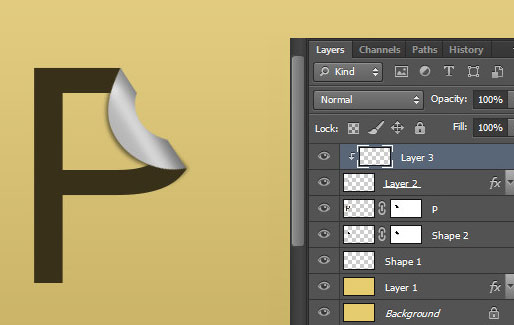
Setelah membuat teks yang ingin dibuat efek lipatan, pilih Layer > Resterize > layer untuk membuatnya menjadi gambar raster/bitmap. Lalu pilih Poligonal lasso tool pada toolbox dan buat seleksi pada teks yang ingin Anda buat sebagai lipatan. Lanjut dengan menekan Ctrl + J pada keyboard sehingga akan terbuat sebuah layer baru berisikan objek yang kita seleksi sebelumnya dengan Poligonal lasso tool.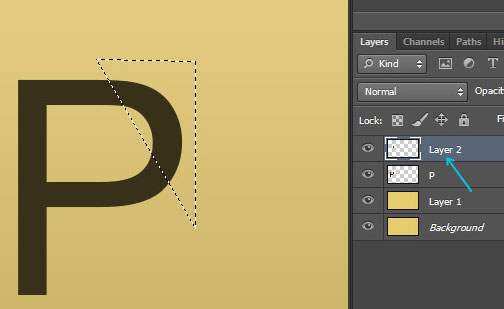
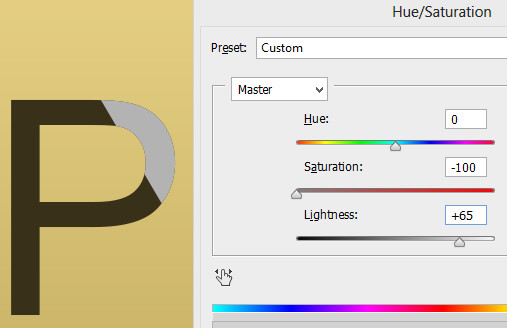

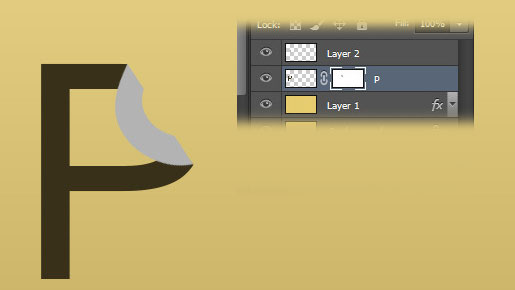
Langkah 5 : Membuat bayangan
Buat layer baru dibawah layer P dan pilih Pen tool untuk membuat bayangan. Tarik dan drag dibagian bawah kanan.

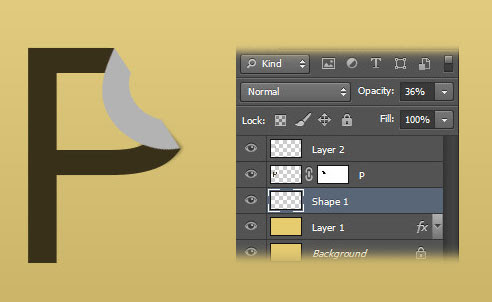

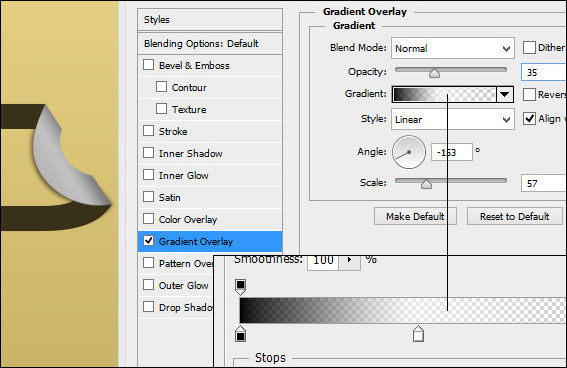
Langkah 6 : Buat lagi
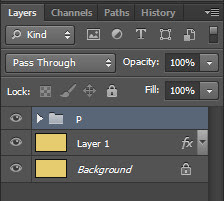
Dengan cara yang sama, buat lagi satu persatu abjad-abjad sehingga membentuk sebuah kata yang Anda inginkan.
Tidak ada komentar:
Posting Komentar